
FOMEI Digital Pro X Studio Flash - PhotoRobot Uporabniški priročnik
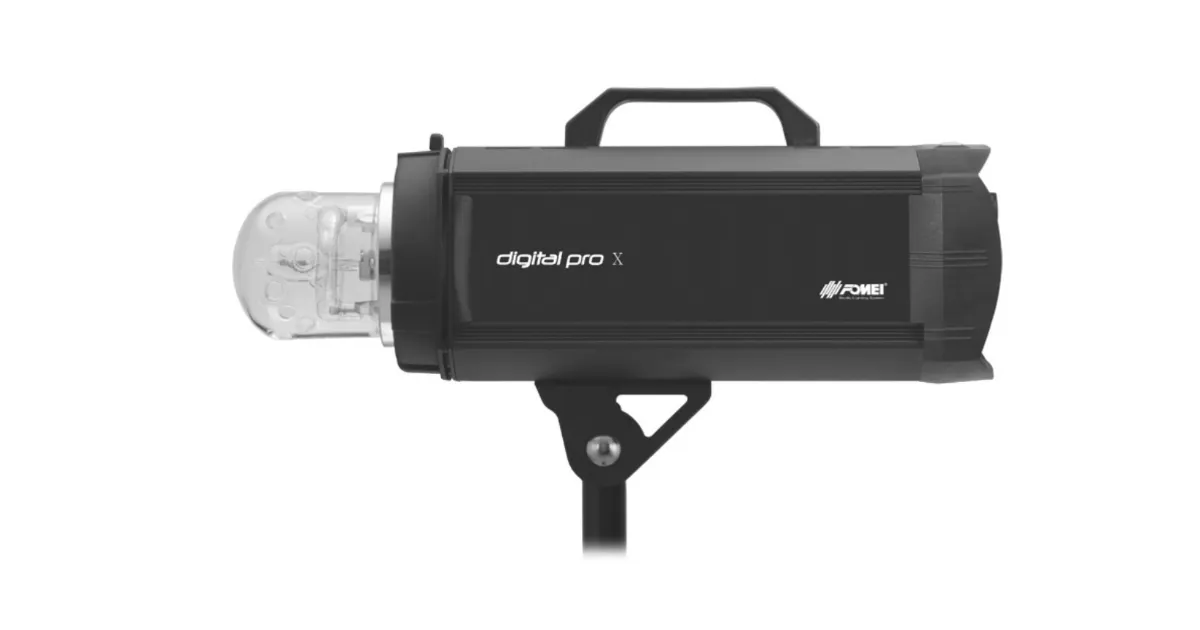
Ta uporabniški priročnik opisuje glavne komponente in navodila za uporabo sistema studijskih bliskavic FOMEI Digital Pro X Studio Flash System. Informacije so namenjene podpori strankam PhotoRobot pri namestitvi in uporabi studijskih bliskavic serije Digital Pro X s PhotoRobot. Zajema glavne komponente in studijsko integracijo serij Digital Pro X 300, 500 in 1200.
Opomba: Ta navodila za montažo so reprodukcija uradne dokumentacije FOMEI. PhotoRobot in FOMEI sta uradna partnerja, ki zagotavljata odličnost pri osvetljevanju izdelkov za avtomatizirane fotografske sisteme PhotoRobot. Za uradno različico PDF, ki jo je mogoče prenesti od proizvajalca, si oglejte spletno stran FOMEI Lights & Photography.
Pomembno: Pred uporabo se prepričajte, da je izdelek nepoškodovan in da ne manjkajo deli. V primeru kakršne koli napake se obrnite neposredno na FOMEI. Za informacije o garanciji in vzdrževanju izdelkov FOMEI glejte dokumentacijo, ki je priložena vaši napravi.
PhotoRobot - FOMEI Digital Pro X Nastavitev & Uporaba
Serija FOMEI Digital Pro X 300, 500 in 1200 so visokotehnološke, profesionalne studijske bliskavice, združljive s sistemi PhotoRobot. Njihovi edinstveni, hitri časi polnjenja bliskavice zagotavljajo optimalno delovanje pri 360 in 3D fotografiji.
Digital Pro X Nadzor in prikaz
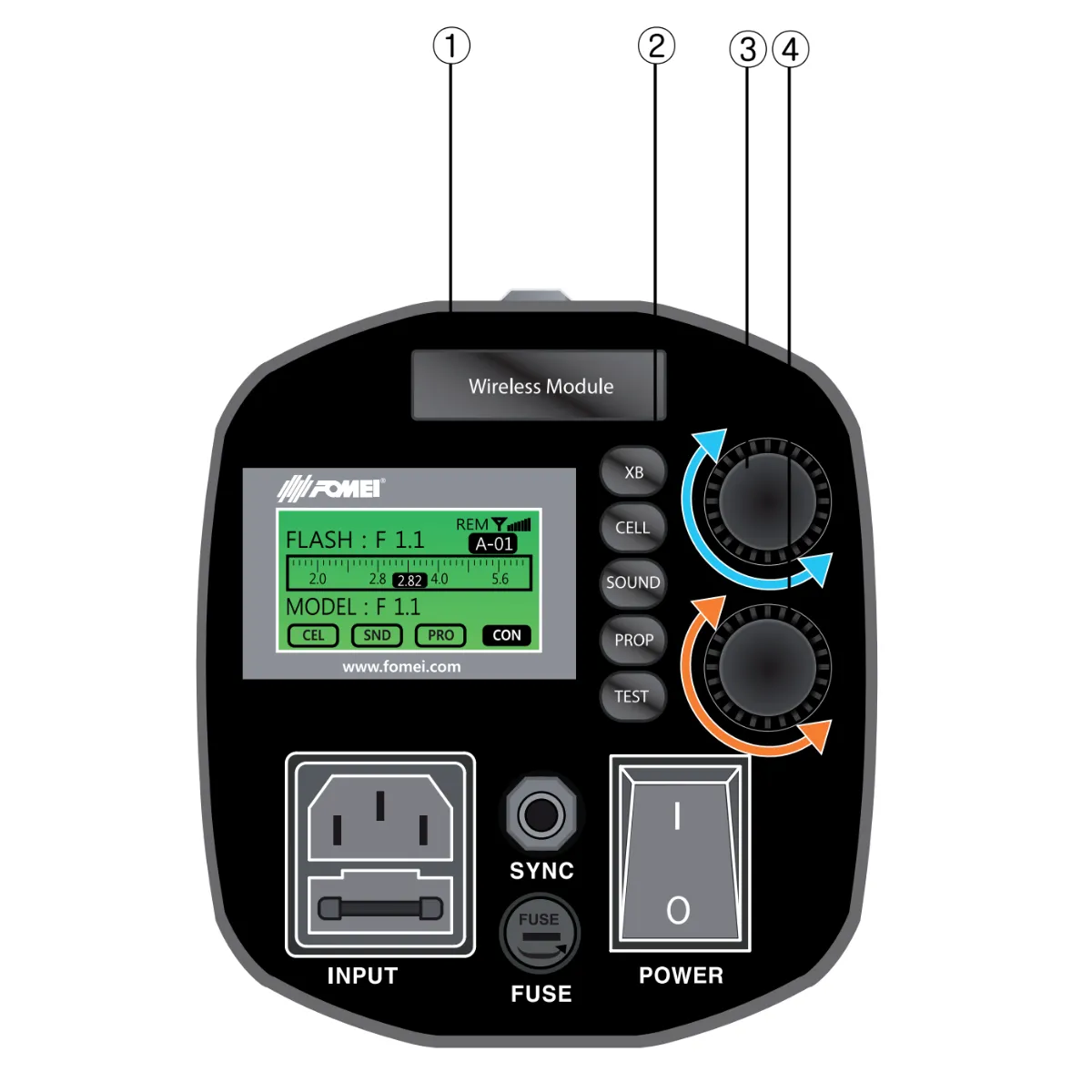
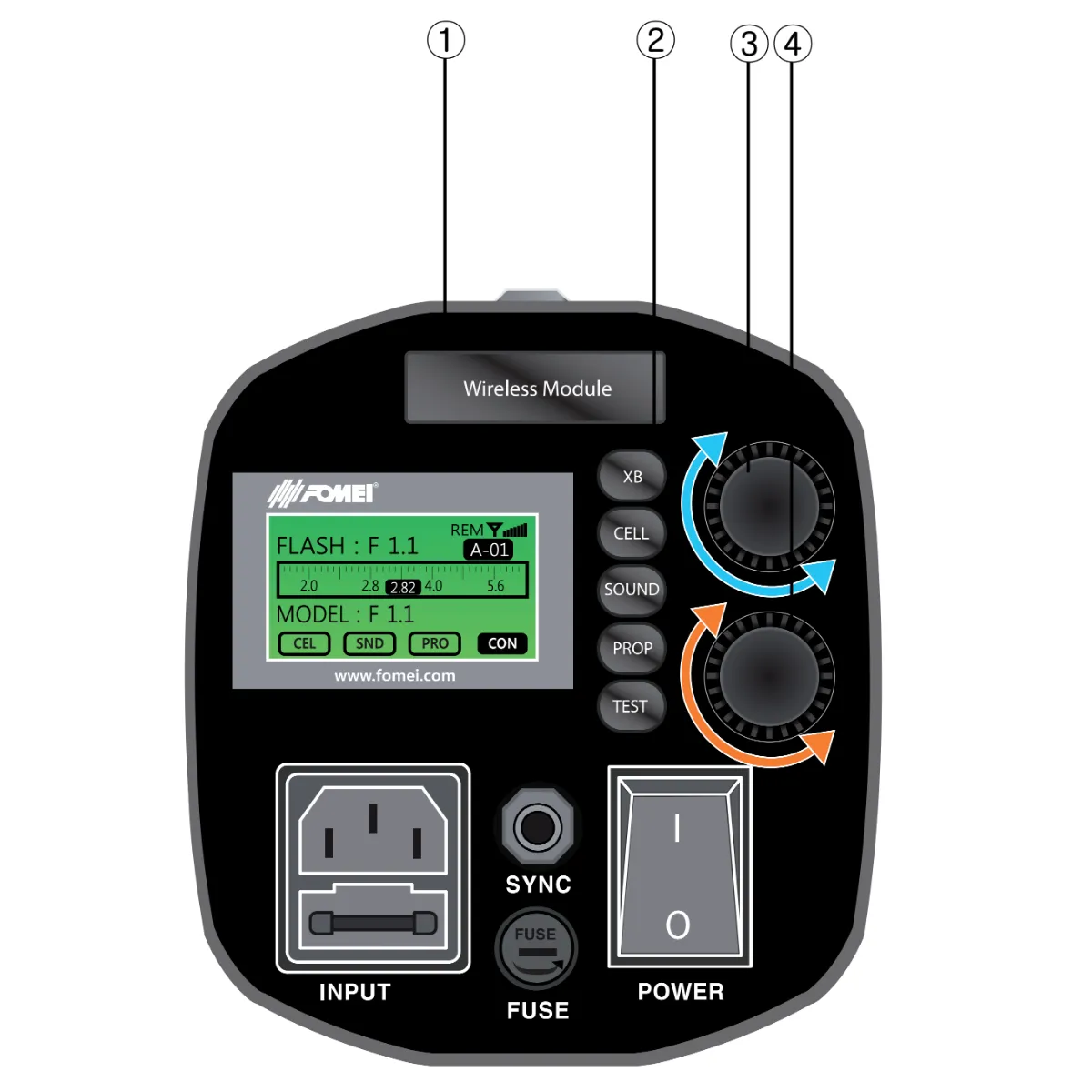
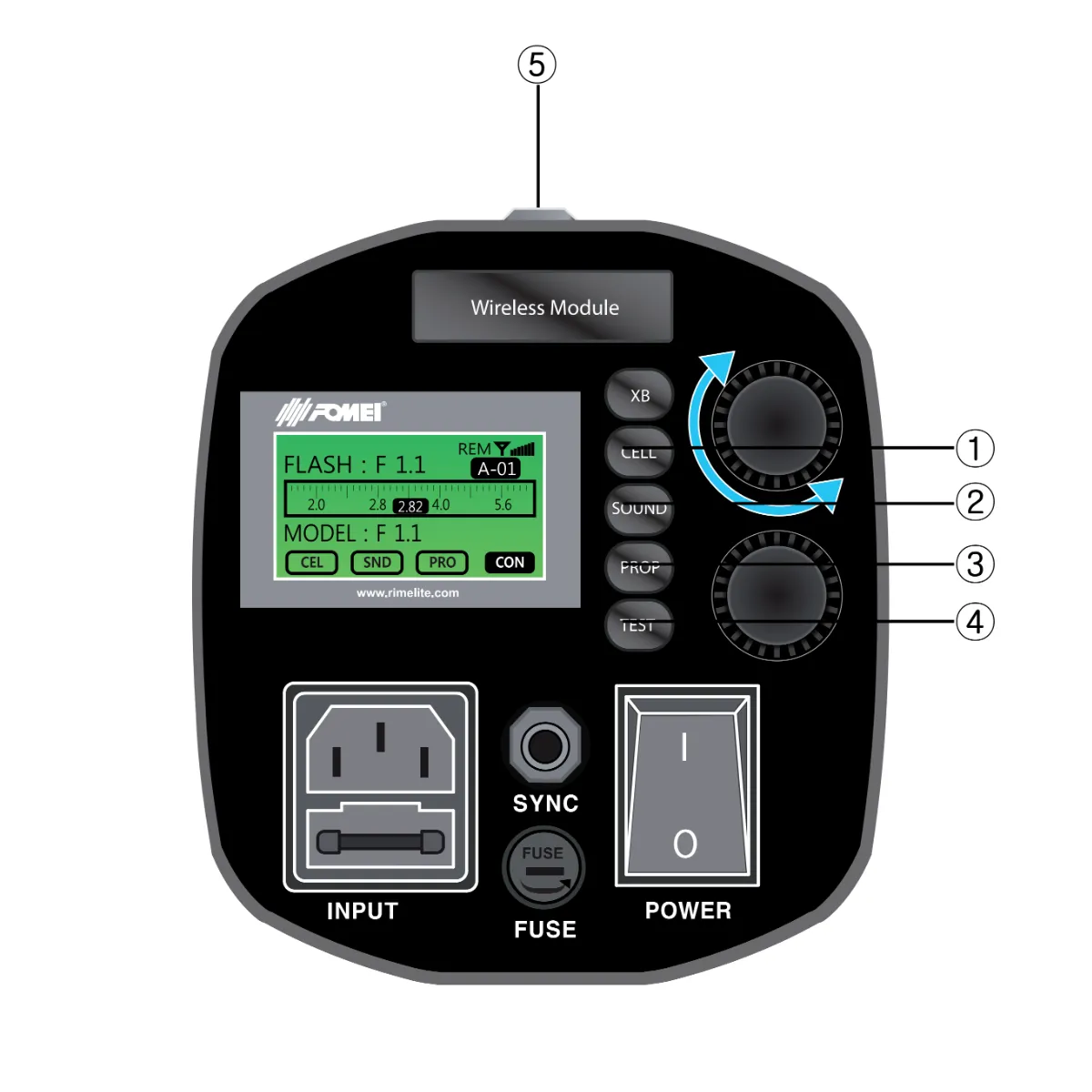
Naslednja infografika podrobno prikazuje glavne komponente krmiljenja in zaslona Digital Pro X.
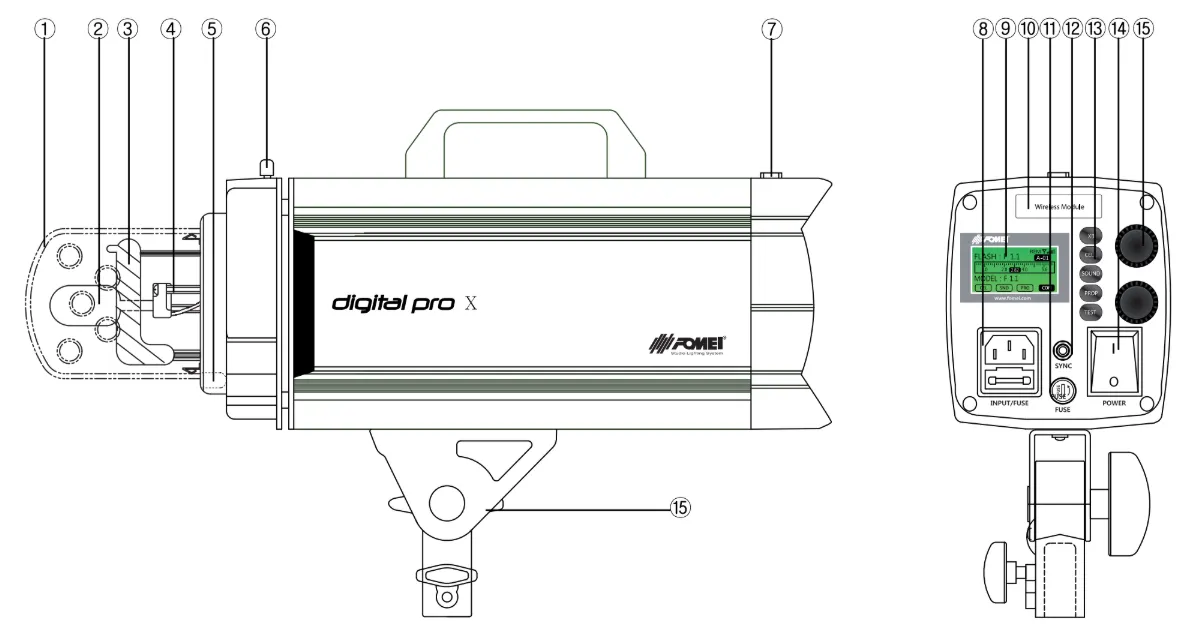
- Zaščita stekla
- Modelirna luč
- Bliskavka (Preverite oznako „H“)
- Vtičnica za modelirno svetilko
- Držalo za dežnik
- Zibajoče držalo
- Foto celica
- Glavni vhod
- LCD
- Nosilec daljinskega sprejemnika (vmesnik)
- Varovalka modelirne luči
- Sinhronizacijska vtičnica
- Funkcijski gumbi
- Vklop/izklop S/W
- Intenzivnost moči gor/dol (Digitalni kodirnik)
- Modeliranje svetlosti gor/dol (digitalni kodirnik)
Navodila za uporabo: Infografika 1
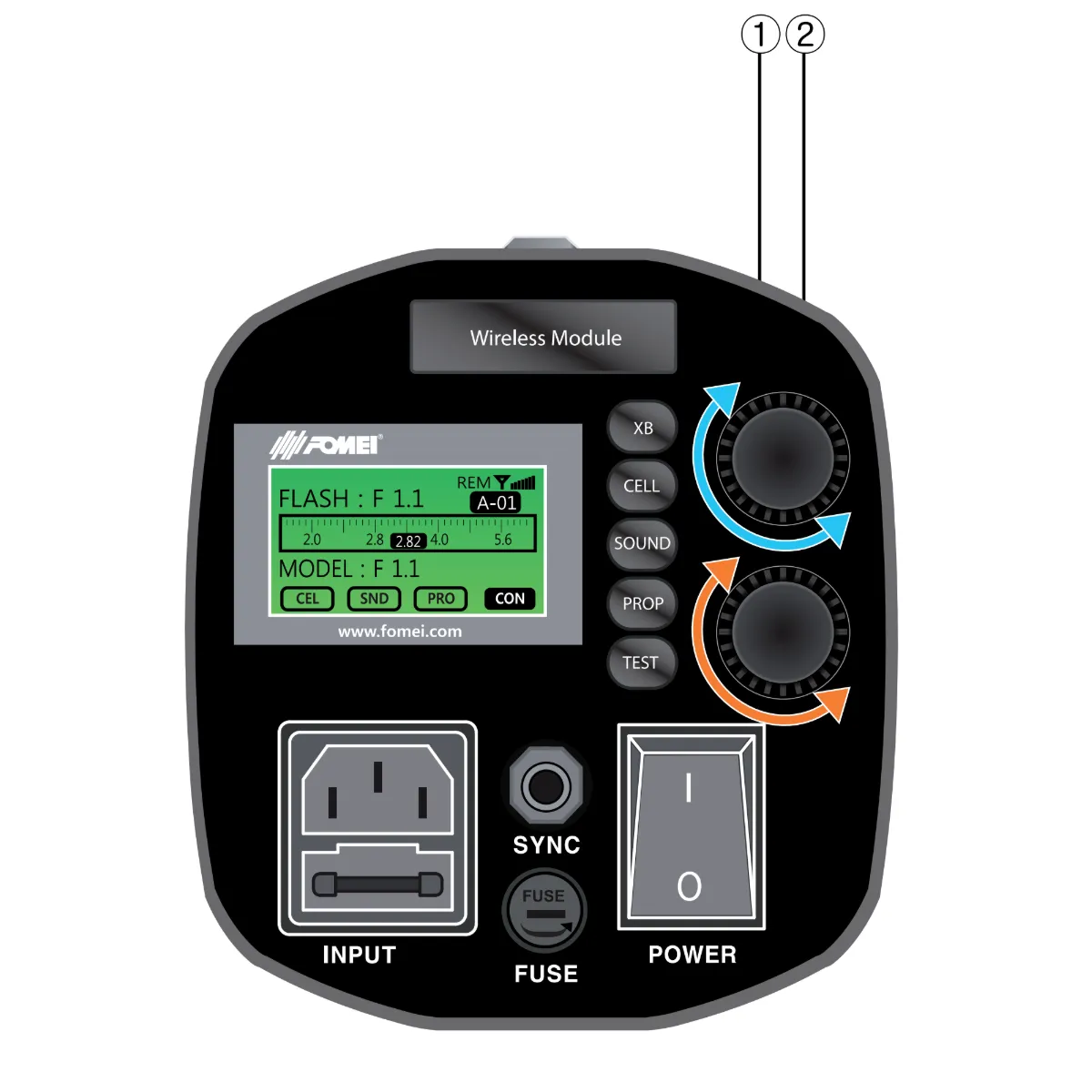
Opomba:
A. Glavni napajalni kabel je treba priključiti na glavni vhod (obrnite stikalo za vklop/izklop v položaj ON)
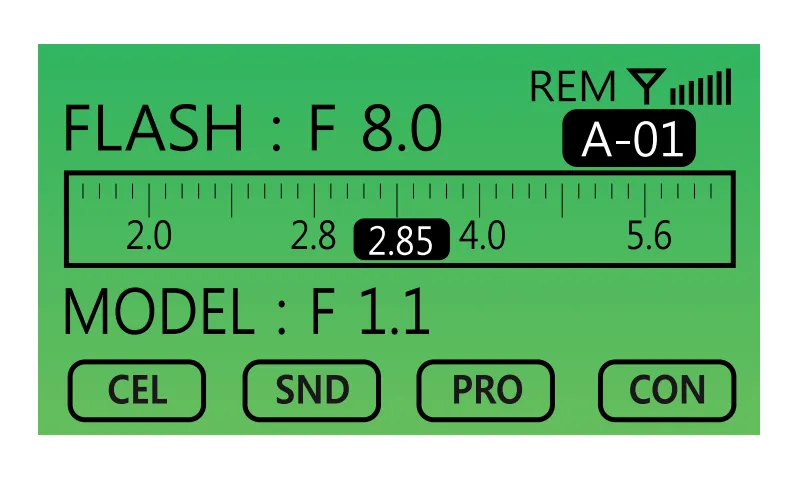
B. Ko je VKLOPLJENO, se bo prvi zaslon prikazal takole.
Kako nastaviti intenzivnost moči bliskavice (1)
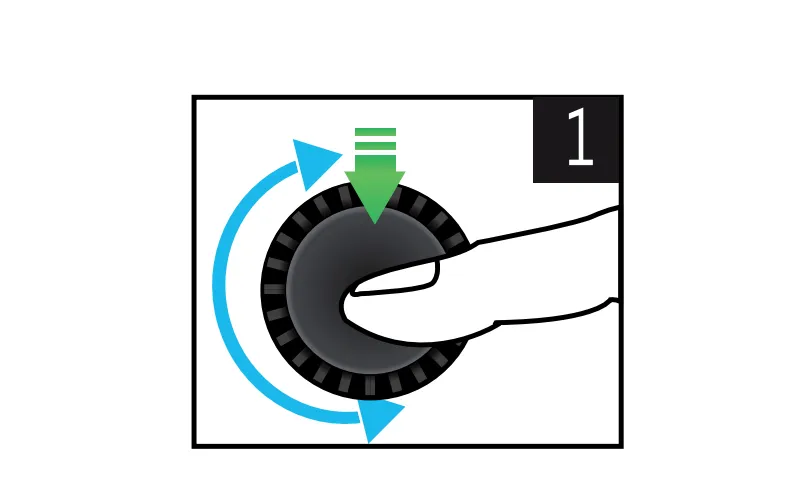
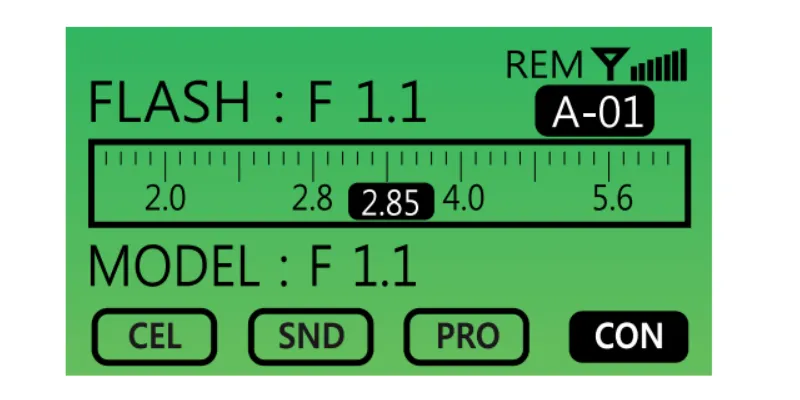
1. Povečanje / zmanjšanje za 0,1 F-stop.
- Obrnite gumb digitalnega kodirnika v desno, da povečate intenzivnost moči.
- Obrnite gumb digitalnega kodirnika v levo, da zmanjšate intenzivnost moči.
2. Nastavite način največje izhodne moči.
- Pritisnite gumb (enkoder) samo enkrat.
3. Nastavite način minimalne izhodne moči.
- Pritisnite gumb (kodirnik) dvakrat.
4. Zaženite način obnovitve.
- Štirikrat pritisnite gumb (enkoder), da obnovite zadnjo vrednost intenzivnosti moči, ki jo je nastavil uporabnik.
Funkcije funkcije modelirne luči (2)
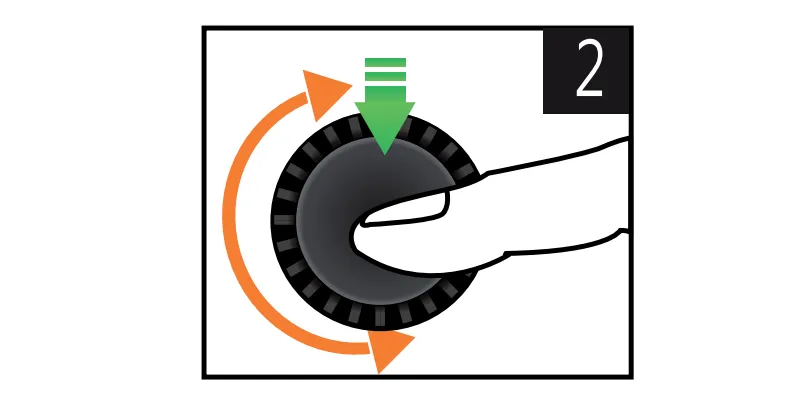
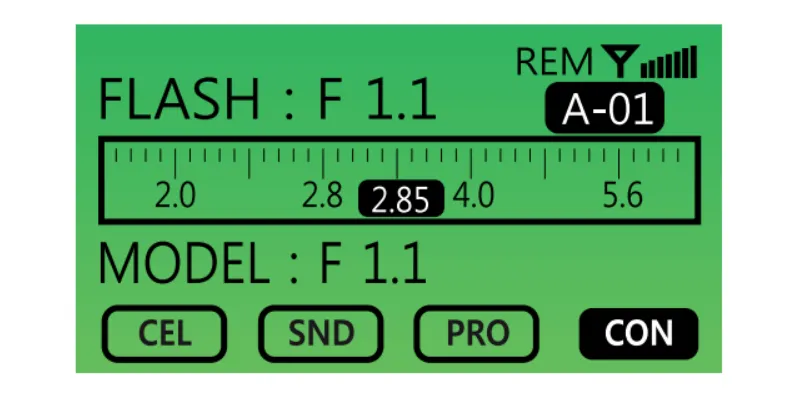
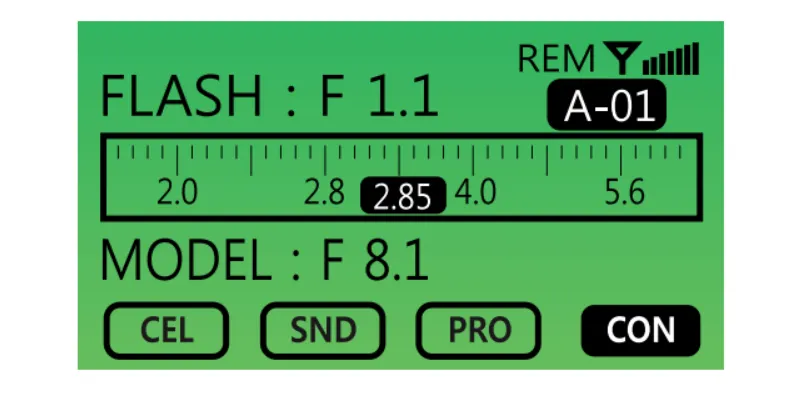
1. Povečanje / zmanjšanje za 0,1 F-stop (svetlost modelirne luči).
- Obrnite gumb digitalnega kodirnika v desno, da povečate svetlost modelirne luči.
- Obrnite gumb digitalnega kodirnika v levo, da zmanjšate svetlost modelirne luči.
2. Nastavite največjo svetlost načina modelirne luči.
- Pritisnite gumb (enkoder) samo enkrat.
3. Nastavite način minimalne modelirne luči.
- Pritisnite gumb (kodirnik) dvakrat.
4. Izklopite modelirno luč.
- Pritisnite gumb (enkoder) trikrat.
5. Zaženite način obnovitve.
- Štirikrat pritisnite gumb (enkoder), da obnovite zadnjo vrednost svetlosti modelirne luči, ki jo je nastavil uporabnik.
Navodila za uporabo: Infografika 2
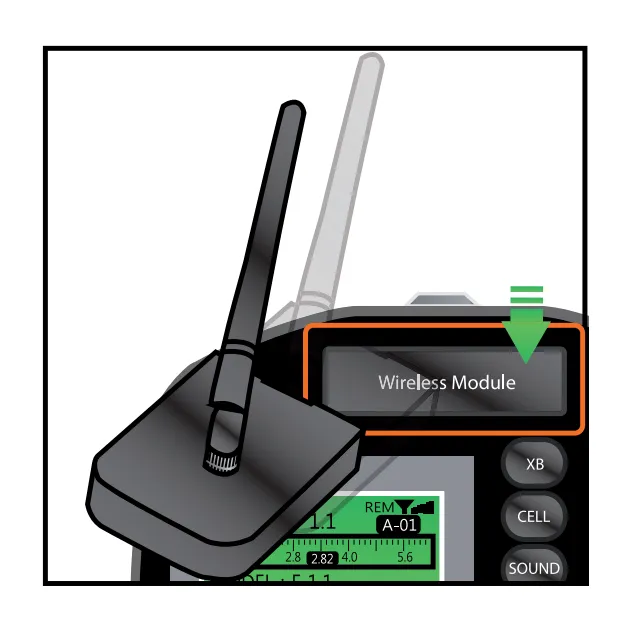
Nastavitev oddaljenih sistemov - Brezžično držalo (1)
Opomba:
A. Delovanje bliskavic serije Digital Pro X zahteva brezžični sprejemnik za podporo nadzoru z daljinskim upravljalnikom in računalnikom.
B. Brezžični sprejemnik pritrdite na zadnji pokrov.
Nastavitev studia in kanala (2, 3, 4)
Serija Digital Pro X ima načine za Studio in Channel.
Opomba: Vsak način za Studio je sestavljen iz 10 stroboskopov (kanalov).
Vzemimo za primer primer, ko uporabnik želi uporabiti dve studijski dvorani na istem območju in tri Digital Pro X v vsakem studiu. V tem primeru je mogoče uporabiti način skupine za nastavitev imena skupine (na primer »B«) in vsaki skupini dodeliti edinstveno številko kanala. Glejte tri slike in korake spodaj.
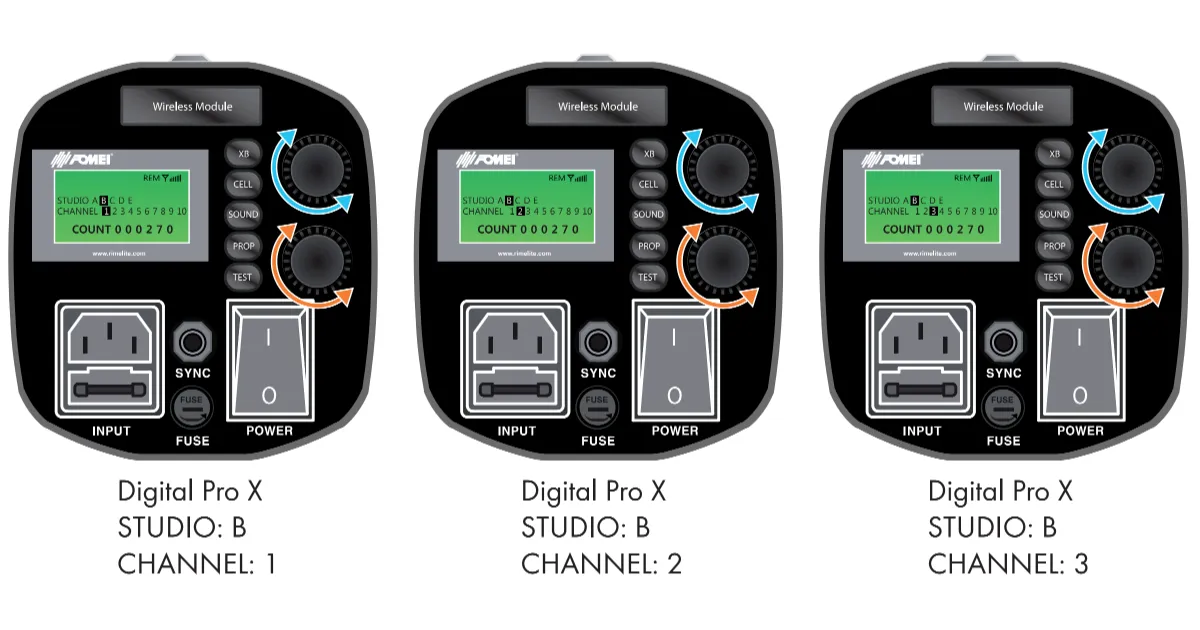
1. Kako spremeniti ime skupine stroboskopov
- Poiščite gumb »XB« (Infografika 2.2.).
- Pritisnite gumb »XB« in ga držite vsaj 3 sekunde.
- Na LCD zaslonu se bo prikazal pogled načina za spremembo imena skupine.
- Za spremembo imena skupine obrnite gumb (Infografika 2.3.) v desno ali levo za pomikanje po imenih in še enkrat na kratko pritisnite gumb »XB«, da potrdite izbiro skupine.
2. Kako spremeniti številko kanala bliskavice
- Uporabite gumb »XB« (Infografika 2.2.).
- Pritisnite gumb »XB« in ga držite vsaj 3 sekunde.
- Na LCD zaslonu se bo prikazal pogled načina za spremembo imena skupine.
- Za spremembo številke kanala obrnite gumb (Infografika 2.4.) v desno ali levo za pomikanje po številkah kanalov in ponovno na kratko pritisnite gumb »XB«, da potrdite izbiro kanala.
Navodila za uporabo: Infografika 3
Kako nastaviti ACS (sistem za nadzor zaslonke)
Upoštevajte, da po nastavitvi začetne vrednosti osvetlitve v Digital Pro X naprava omogoča natančne prilagoditve osvetlitve brez potrebe po zunanjem merilniku osvetlitve. To uporabniku omogoča, da kadar koli poveča ali zmanjša vrednost osvetlitve z uporabo kontrolnikov naprave in LCD zaslona. LCD zaslon prikazuje natančno vrednost osvetlitve, medtem ko prikazana vrednost ostane natančna, dokler se relativni položaji in razdalje med subjektom, kamero in Digital Pro X ne spremenijo.
1. Kako preveriti ACS
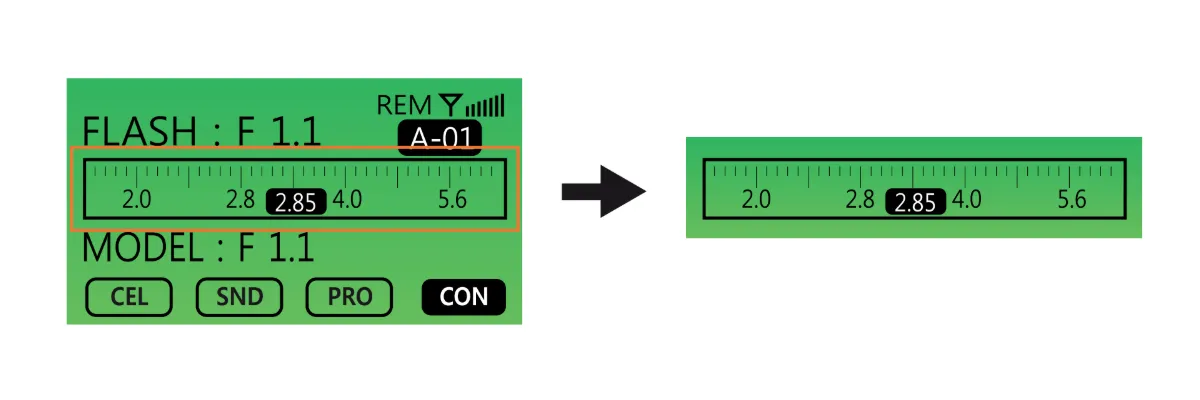
- LCD zaslon prikazuje trenutno stanje ACS.
- Ko je ACS v stanju pripravljenosti, je to stanje prikazano na zaslonu.
2. Kako ponastaviti ACS
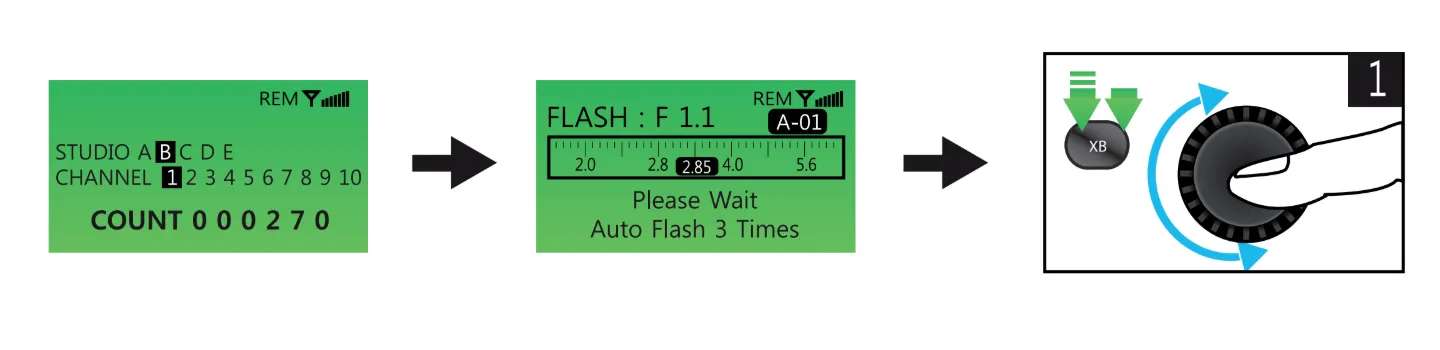
- Pritisnite gumb »XB« (Infografika 3.2.) in ga držite vsaj 3 sekunde – LCD bo prikazal spodnjo sliko (levo).
- Pritisnite gumb »XB« še enkrat – na LCD zaslonu se bo prikazala spodnja slika (sredina).
- Z obračanjem gumba (Infografika 3.3.) v desno ali levo lahko uporabnik ponastavi vrednost osvetlitve z natančnimi podatki. Vendar pa bo moral uporabnik za uporabo te funkcije najprej preveriti pravilno vrednost osvetlitve z merilnikom osvetlitve.
- Po preverjanju vrednosti osvetlitve z merilnikom osvetlitve uporabnik vnese natančno vrednost osvetlitve v Digital Pro X. Nato uporabniku ne bo več treba uporabljati merilnika osvetlitve, dokler relativni položaji in razdalje med subjektom, kamero in Digital Pro X ostanejo nespremenjeni.
3. Kako vnesti pravilno vrednost osvetlitve
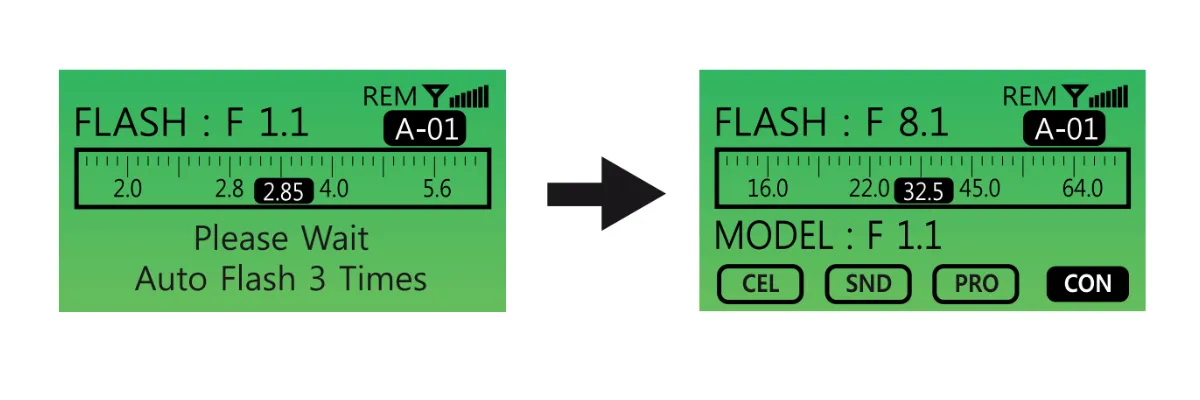
- Uporabnik naj vnese pravilno vrednost osvetlitve v Digital Pro X, ko je njegova moč (zaslonka) F1.1.
- Izberite vrednost osvetlitve z obračanjem gumba (Infografika 3.3.) v desno ali levo.
- Vnesite vrednost osvetlitve po dvakratnem pritisku na gumb »XB«
- Na primer, glejte zgornje slike.
Če je izmerjena vrednost osvetlitve 32,5 i-stop, vnesite to vrednost v Digital Pro X. Ko je vrednost osvetlitve nastavljena, lahko nadaljnje prilagoditve osvetlitve izvedete neposredno na napravi, ne da bi za naslednje slike uporabljali zunanji merilnik osvetlitve.
Navodila za uporabo: Infografika 4
Druge funkcije
1. Foto CELICA VKLOP / IZKLOP
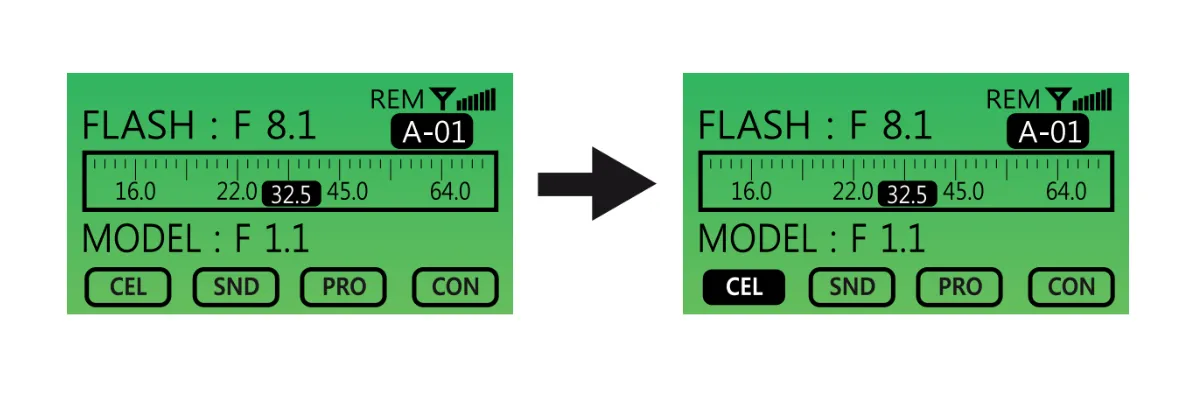
- Enkrat pritisnite gumb CELL. Ko se ikona »CELL« na LCD zaslonu prikaže poudarjena z enobarvnim ozadjem (izpolnjena s črno barvo), je funkcija Photo Cell aktivna. Za deaktivacijo funkcije ponovno pritisnite gumb CELL.
2. Zvok VKLOP / IZKLOP
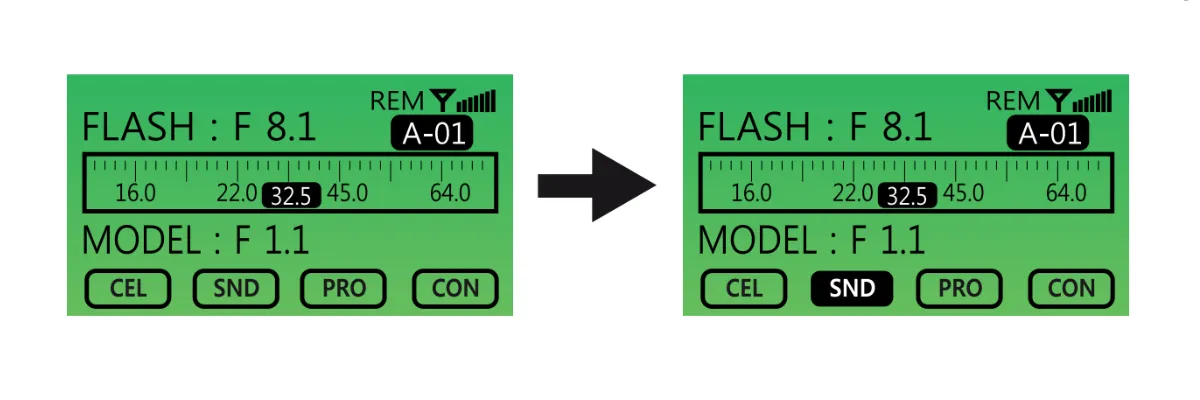
- Enkrat pritisnite gumb SOUND (»SND«), da ga vklopite. Ko je aktiven, bo ikona »SND« označena. Za deaktivacijo ponovno pritisnite gumb SOUND.
3. Proporcionalna (PROP) modelirna luč
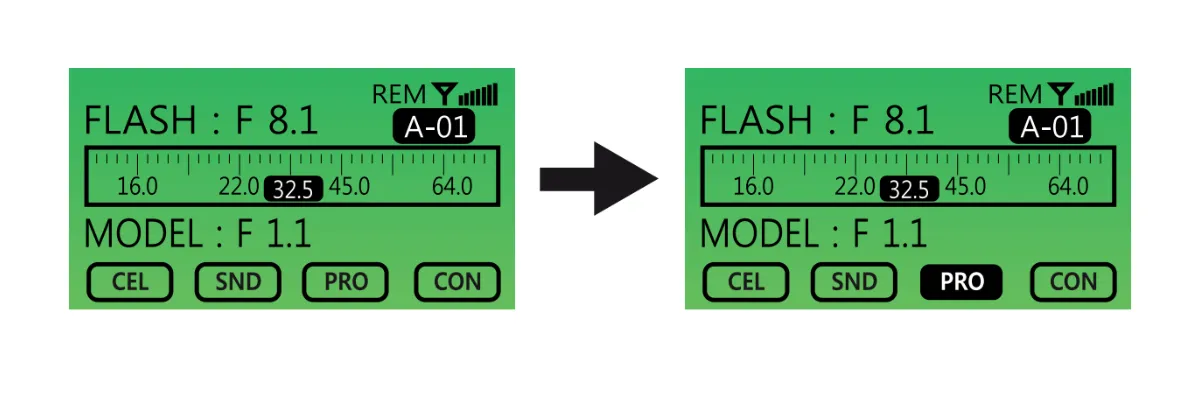
- Preklopite nastavitev modelirne luči Proporcionalno (PROP) VKLOP / IZKLOP tako, da enkrat pritisnete gumb za aktivacijo in ponovno za deaktivacijo. Ko je aktiven, bo gumb PROP označen s temnim ozadjem.
4. Neprekinjena modelirna luč VKLOP / IZKLOP
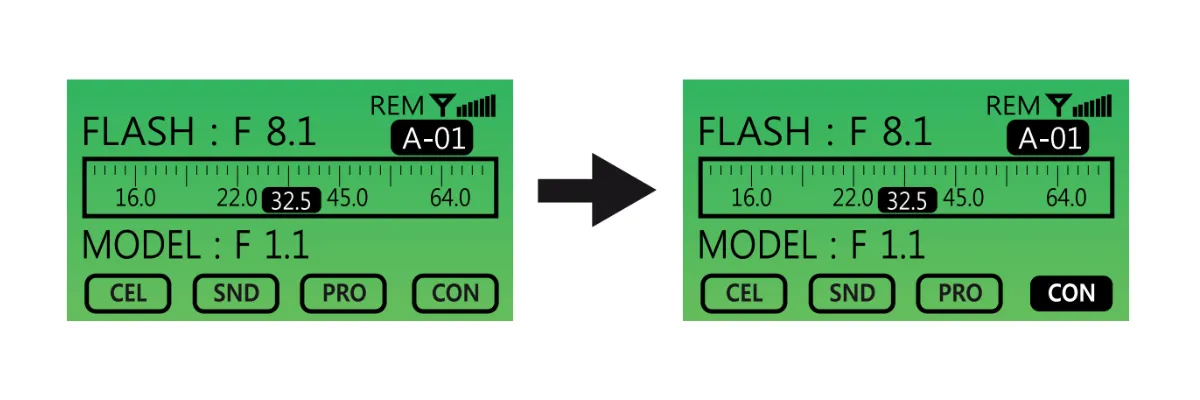
- Uporabite gumb CONTINUOUS (CON) za vklop/izklop neprekinjene modelirne luči. Delovanje gumba je enako kot zgoraj.
4. TEST Gumb
- Uporabite gumb TEST, da preverite, ali je bliskavica izpraznjena.
Kako nastaviti daljinski upravljalnik
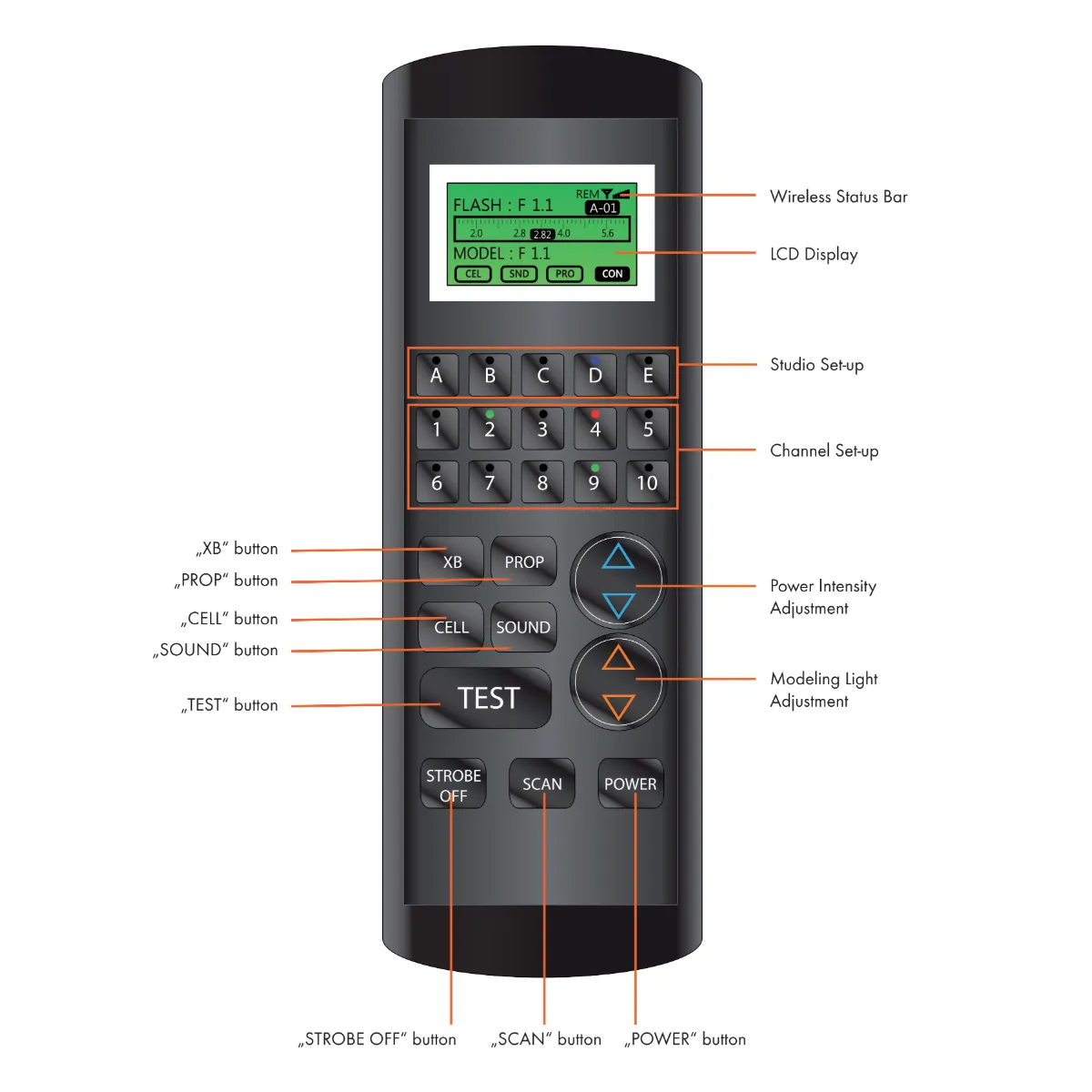
Opomba:
A. Večina kontrolnikov na daljinskem upravljalniku deluje enako kot kontrolniki Digital Pro X.
B. Med Digital Pro X in daljinskim upravljalnikom je le nekaj kontrol, ki se razlikujejo.
1. Gumb »XB«
- Prva funkcija gumba »XB« je za aktivnost vsakega stroboskopa (kanala).
- Za prilagoditev funkcij za vsak stroboskop (kanal), najprej izberite stroboskop, ki ga želite prilagoditi, in nato pritisnite gumb »XB«. To bo omogočilo prilagoditev funkcij stroboskopa (kanala).
- Druga funkcija gumba »XB« je način ACS. Pritisnite in držite gumb XB 3 sekunde, da aktivirate način ACS. V načinu ACS lahko izhod bliskavice prilagodite v korakih po 0,1 f-stop.
2. Gumb “CELL”
- Vklop / izklop fotocelice
3. Gumb »SND«
- Vklop / izklop zvoka
4. Gumb “PROP”
- Pritisnite in na kratko pridržite gumb »PROP« za preklop proporcionalne modelirne luči z intenzivnostjo moči VKLOP / PROSTO.
- Pritisnite in držite »PROP« vsaj 2 sekundi za preklop proporcionalne modelirne luči Neprekinjeno VKLOP / IZKLOP.
5. Gumb »TEST«
- Pritisnite gumb »TEST«, da preverite, ali je bliskavica sproščena.
6. Gumb “STROBE OFF”
- Uporabite gumb »STROBE OFF« za spremembo statusa napajanja stroboskopa VKLOP / IZKLOP.
- Izberite stroboskop in pritisnite »STROBE OFF« za vklop / izklop.
- Na primer, za vklop / izklop bliskavice Digital Pro X najprej izberite SKUPINO (Studio) po imenu (tj. »Group A«), nato izberite številko KANALA in na koncu uporabite »STROBE OFF« za vklop / izklop skupine in kanala.
7. Gumb »SCAN«
- Pritisnite gumb »SCAN« za iskanje skupnega števila stroboskopov, povezanih z daljinskim upravljalnikom.
8. Gumb “POWER”
- Pritisnite »POWER« za vklop daljinskega upravljalnika.
- Opomba: Napajanje daljinskega upravljalnika se bo samodejno izklopilo po 1 minuti neaktivnosti.
Kako namestiti gonilnik Digital Pro X
Med namestitvijo gonilnika za bliskavice serije Digital Pro X upoštevajte naslednje.
A. Večina osnovnih funkcij gonilnika Digital Pro X je enaka funkcijam naprave Digital Pro X.
B. Le nekaj funkcij se razlikuje med gonilnikom in napravo.
1. Začnite namestitev operacijskega programa.
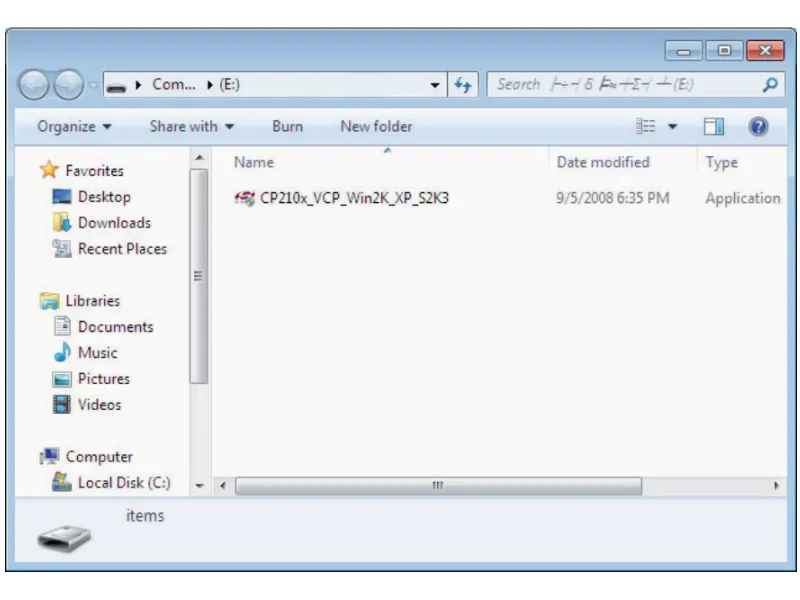
- Dvokliknite CP210x_VCP_Win2K_XP_S2K3.exe za začetek namestitve.
2. Kliknite »Naprej« za nadaljevanje postopka namestitve.
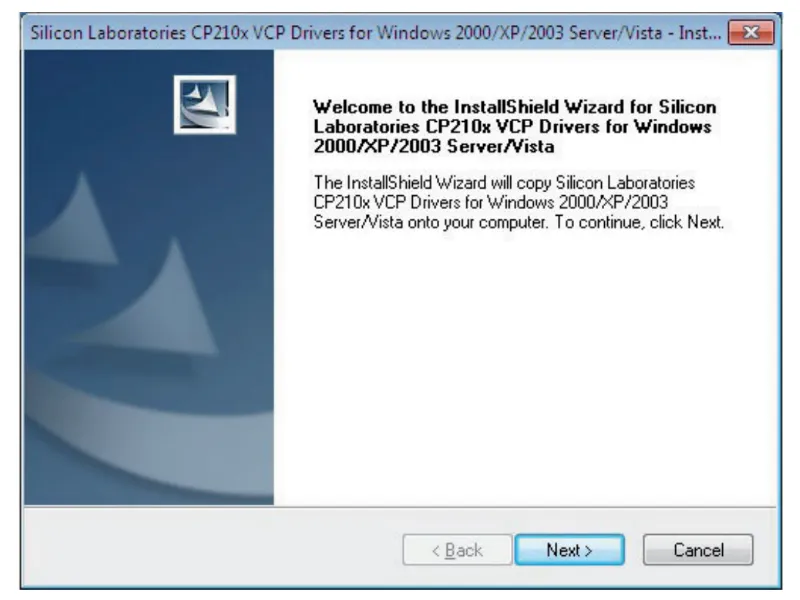
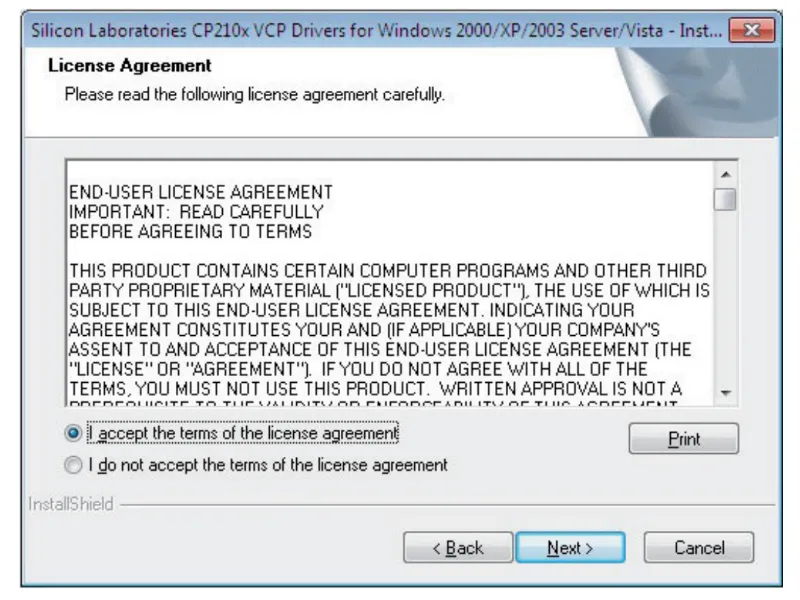
3. Preberite in sprejmite pogoje licenčne pogodbe ter ponovno kliknite »Naprej«.
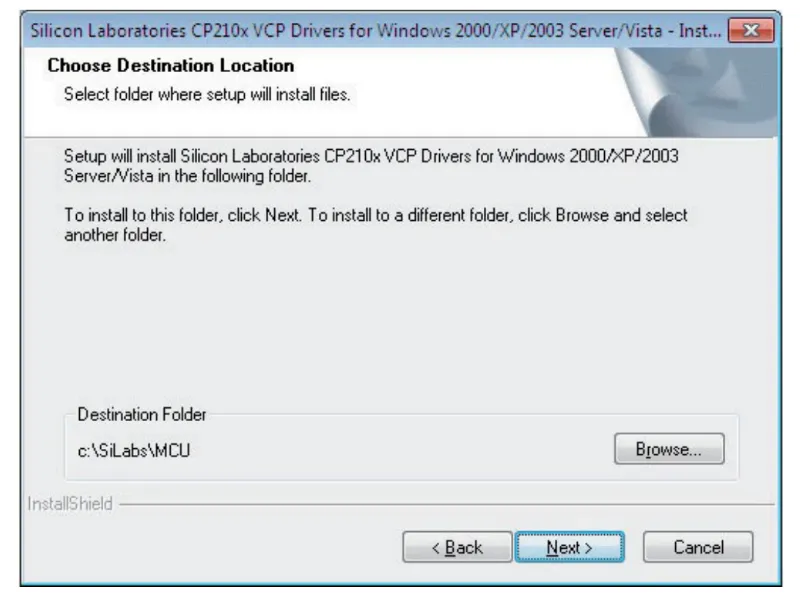
4. Izberite ciljno mapo za namestitev programa in kliknite »Naprej«.
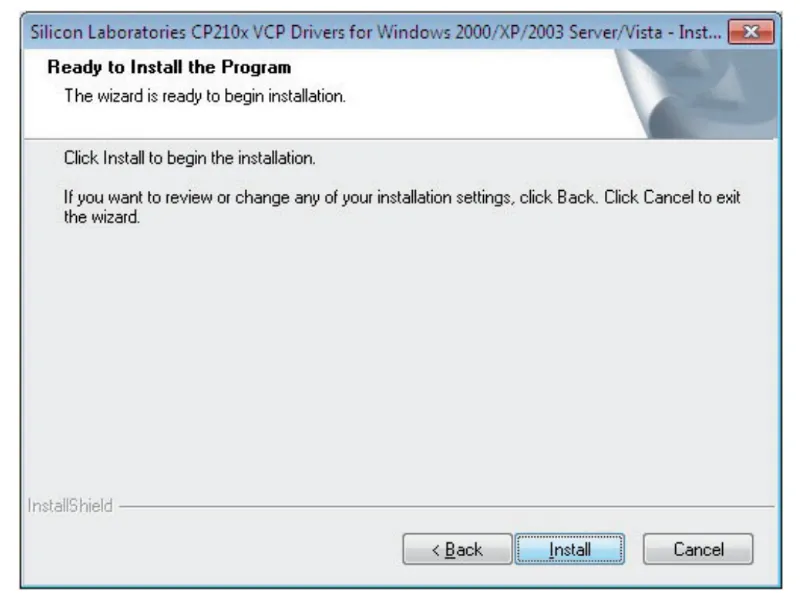
5. Kliknite »Namesti« za zagon čarovnika za namestitev.
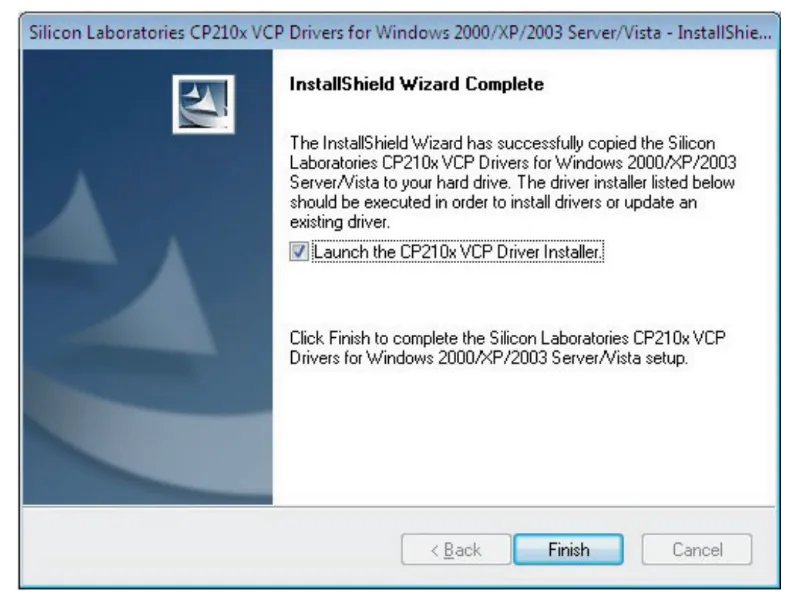
6. Označite polje »Zaženi namestitveni program gonilnika CP2l0x VCP« in kliknite »Dokončaj«.
7. Po uspešnem prenosu preverite, ali je »Silicon Labs CP210 x USB to UART Bridge (COM 3)« nameščen v Upravitelju naprav vašega računalnika.
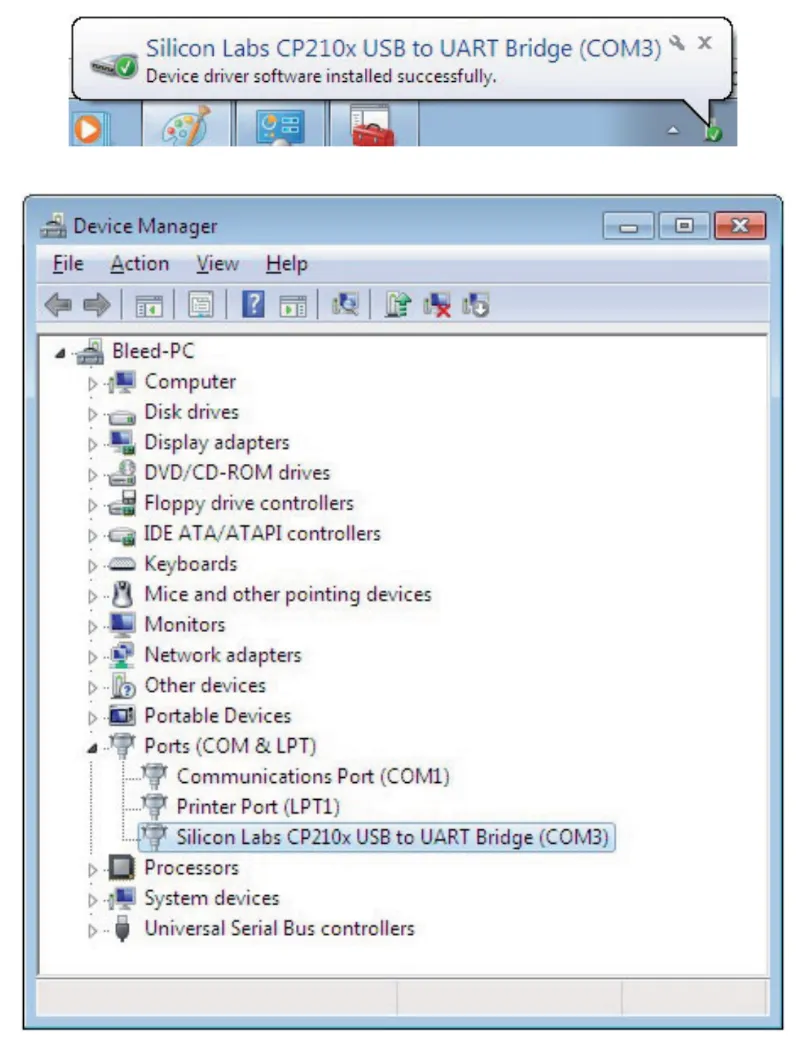
- Preverite preko Moj računalnik > Nadzorna plošča > Upravitelj naprav > Kliknite »VRATA (COM & LPT)«
8. Zaženite program »Lights Extended« in kliknite ikono Lights Extended.
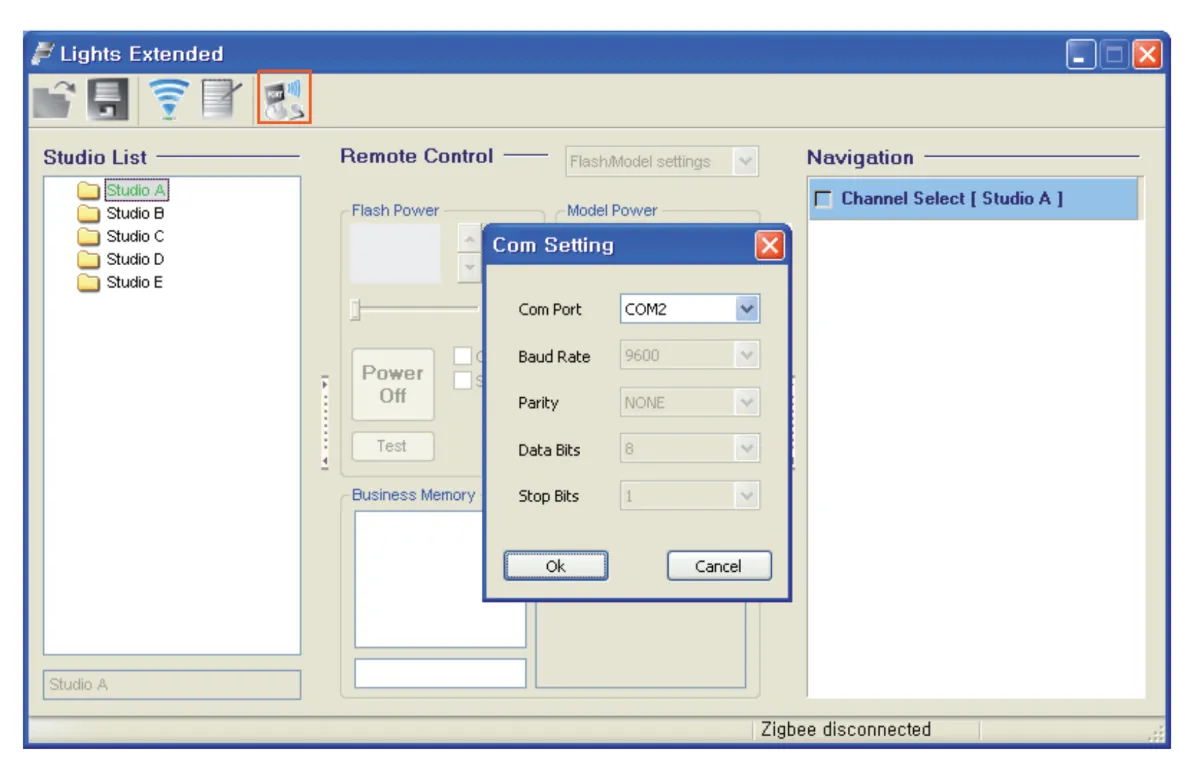
- Ikona »Razširjene luči« se nahaja v zgornjem levem meniju vmesnika. Kliknite ikono, da odprete pojavno okno, nato pa nastavite številko vrat COM, da se ujema s tisto, prikazano zgoraj.
9. Kliknite ikono »Scan« za samodejno iskanje in zaznavanje skupnega števila stroboskopov, povezanih z vsakim studiem (skupino).
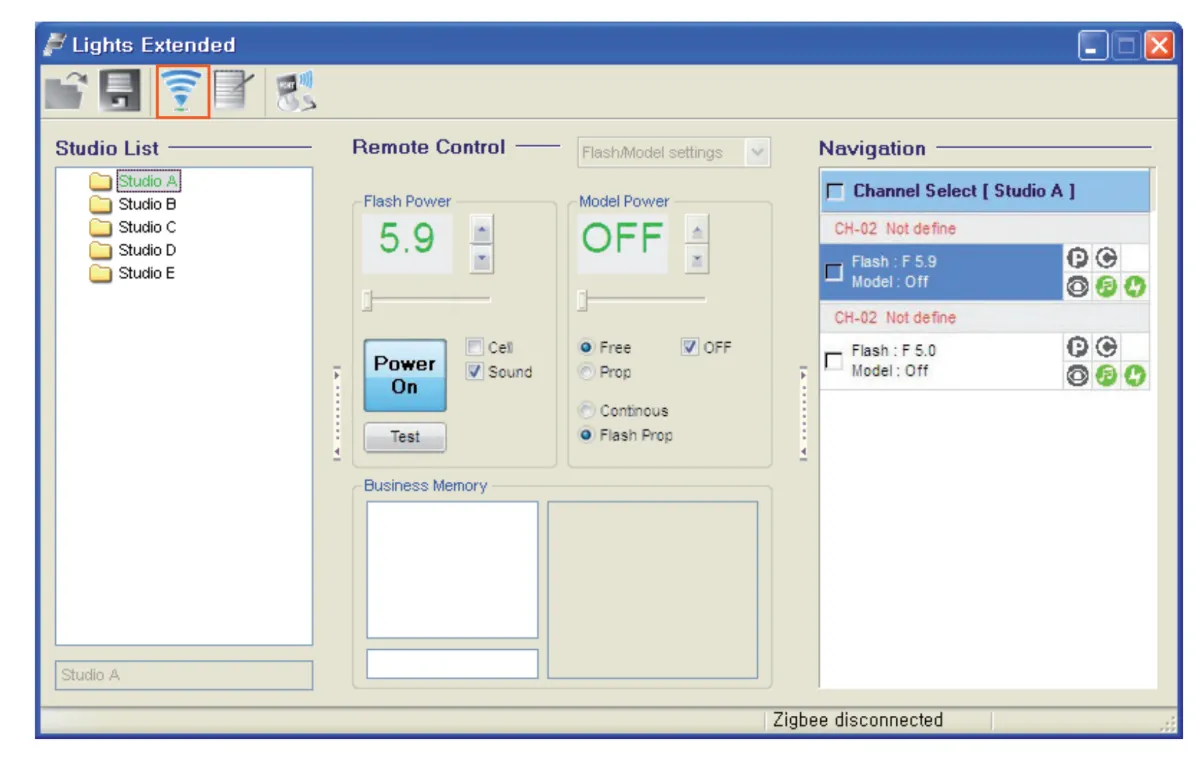
- Po zaznavi so vsi stroboskopi, povezani prek USB-ja, pripravljeni za delovanje.
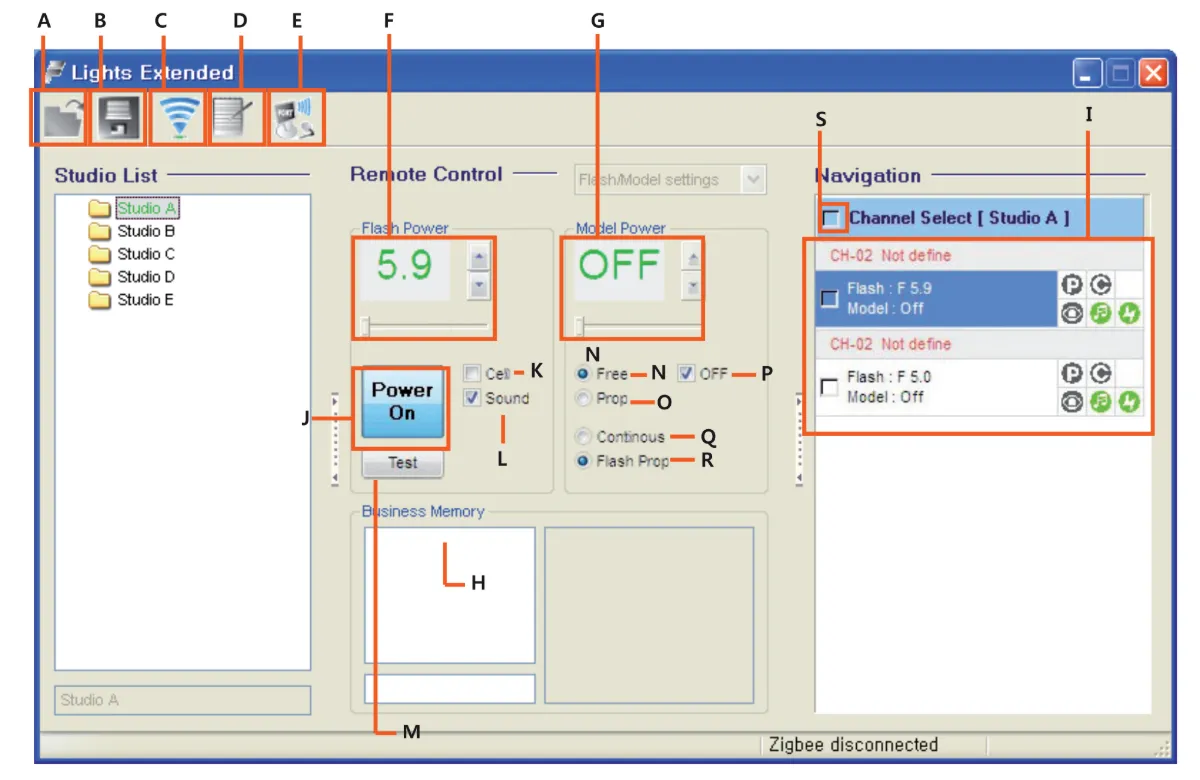
A. Uvoz
B. Shrani
C. Skeniranje za bliskavice
D. Spremeni Ime bliskavice v »Seznam studiev«
E. Spremeni vrata COM
F. Nastavite izhod stroboskopov
G. Nastavitev izhoda modelirne luči
H. Izberite format pomnilnika
I. Okno stanja
J. Ikona za VKLOP / IZKLOP
K. Ikona za vklop / izklop fotocelice
L. Ikona za vklop / izklop zvoka bliskavice
M. Ikona za testiranje
N. Modelirna luč prosto VKLOPLJENA
O. Modelirna luč PROP ON
P. Modeling Light ON / OFF
V. Modelirna luč neprekinjeno VKLOPLJENA
R. Modelirna luč neprekinjeno IZKLOPLJENA
S. Izberite VSE bliskavice.
Informacijske nalepke

Upoštevajte, da informacijska nalepka s prečrtanim smetnjakom pomeni, da znotraj Evropske unije izdelek:
- Ob koncu življenjske dobe je treba zbirati ločeno v skladu z veljavnimi predpisi o elektronskih odpadkih.
- To velja za napravo in za vso dodatno opremo, označeno s tem simbolom.
- Teh izdelkov ne odlagajte med nesortirane komunalne odpadke.
Končne opombe
Ta uporabniški priročnik za bliskavico serije Digital Pro X Studio je reprodukcija uradnih virov proizvajalca FOMEI. Za uradno dokumentacijo proizvajalca in informacije o garanciji za vašo specifično napravo FOMEI obiščite fomei.com.


Serija EOS Rebel


Serija EOS DSLR


Serija brezzrcalnih fotoaparatov EOS M


Serija PowerShot


Bližnji posnetek / ročni

Serija Canon EOS Rebel ponuja začetnikom prijazne DSLR fotoaparate s solidno kakovostjo slike, intuitivnim upravljanjem in vsestranskimi funkcijami. Te kamere so idealne za ljubitelje fotografije, saj zagotavljajo zanesljivo samodejno ostrenje, spremenljive zaslone na dotik in snemanje videoposnetkov Full HD ali 4K.
Povezava
Ločljivost (MP)
Resolucija
Serija Canon EOS DSLR zagotavlja visokokakovostne slike, hitro samodejno ostrenje in vsestranskost, zaradi česar je idealna za fotografiranje in video produkcijo.
Povezava
Ločljivost (MP)
Resolucija
Serija Canon EOS M brez zrcala združuje kompaktno obliko z zmogljivostjo, podobno DSLR. Z izmenljivimi objektivi, hitrim samodejnim ostrenjem in visokokakovostnimi slikovnimi senzorji so ti fotoaparati odlični za popotnike in ustvarjalce vsebin, ki iščejo prenosljivost, ne da bi pri tem žrtvovali kakovost slike.
Povezava
Ločljivost (MP)
Resolucija
Serija Canon PowerShot ponuja kompaktne, uporabniku prijazne fotoaparate za priložnostne strelce in navdušence. Z modeli, ki segajo od preprostih kamer do naprednih kamer za povečavo, zagotavljajo udobje, solidno kakovost slike in funkcije, kot sta stabilizacija slike in 4K video.
Povezava
Ločljivost (MP)
Resolucija
Canonovi fotoaparati za bližnji posnetek in ročni fotoaparati so zasnovani za podrobno fotografiranje in videoposnetke od blizu. Kompaktni in enostavni za uporabo ponujajo natančno ostrenje, visoko ločljivost in vsestranske makro zmogljivosti – kot nalašč za vlogiranje, fotografiranje izdelkov in ustvarjalne posnetke od blizu.


